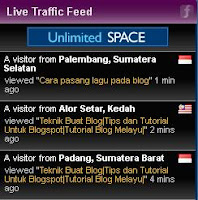
Widget live traffic memboleh anda mengetahui dari mana datangnya pengunjung sebaik saja mengunjungi blog anda.Jika anda ingin memasangnya.ikutilah langkah dibawah ini.
1.Masuk ke web feedjit.com
2.Klik pada choose your Feedjit
Jika kita mengotak-atik atau mengedit HTML blog kadang2 akan mengalami kesulitan, apalagi bagi yang masih agak pemula. Entah itu gak bisa nemu kode yang mau diedit lah, gak bisa disimpan karena error lah, Ada pesen error yang gak jelas lah, dan lah-lah yang lain, ya to...??? Nha trik dan tips kali ini akan mencoba gimana cara untuk mengatasi atau setidaknya mengurangi masalah "lah-lah" yang kadang2 atau sering terjadi tersebut.
Berikut ini beberapa tips untuk edit HTML bogger:
1. Backup Template
Membackup template ini penting karena jika terjadi hal-hal yang tidak dinginkan, misalnya blog jadi rusak maka kita bisa membuatnya seperti sediakala (sebelum rusak) jika kita sebelumnya sudah membackup template. Cara membackup template ini mudah. Cukup klik pada link "Download Full Template" lalu simpan file template di komputer kita. Kalo terjadi kesalahan yang tidak bisa kita atasi, kita tinggal upload aja file template tersebut.
2. Memberi Tanda Centang pada Kotak "Expand Widget Template"
Ini yang kadang2 dilupakan para "editor". Kalau kotak "Expand Widget Templates" tidak dicentang maka kode2 yang dicari kemungkinan tidak ditemukan. Tapi kadang2 hal ini tidak perlu dilakukan tergantung dari petunjuk tutorialnya. Makanya perhatikan baik2 tutorialnya kalo mau Edit HTML blog.
3. Tips Mempermudah Pencarian
Untuk mempermudah pencarian kode yaitu dengan meng-copy dulu kode yang mau dicari kemudian tekan "Ctrl+f" lalu masukkan kode yang dicopy tadi kedalam kotak yg muncul. Kalo misalkan kode yang dicari tidak muncul maka cobalah mencari sebagian dari kode tersebut. Misal mau mencari kode <p><data:post.body/></p> jika tidak ketemu maka cb carilah sebagiannya atau seperti inidata:post.body kalau sudah ketemu maka klik tombol next untuk melihat apakah ada kode lain yang sama untuk memastikan kode yang dikehendaki. Tapi tips ini sepertinya sulit dilakakukan jika menggunakan browser "Chrome" paling mudah jika menggunakan "Mozilla Firefox".
4. Tips Menghadapi Error Yang Muncul
Jika saat menyimpan hasil editan kemudian muncul pesan error, misal seperti ini: We were unable to save your template
Please correct the error below, and submit your template again. Your template could not be parsed as it is not well-formed. Please make sure.....
Maka hal yang harus kita lakukan adalah berusaha memahami pesan error tersebut. Kemudian kita cek kembali tutorial yang kita baca apakah langkah-langkah yang sudah kita lakukan bener2 sesuai dengan tutorialnya. kalau tidak yakin maka kita bisa mengulangi lagi tutorialnya dari awal dengan mengklik tombol "Clear Edit" terlebih dahulu.
Mungkin untuk masalah mengahadapi berbagai pesan error ini akan kita bahas lebih lanjut diepisode yang lainnya yang lebih spesifik.
Yak mungkin itu aja dulu tips-tips dalam pembahasan kali ini. Kita jumpa lagi di tips-tips berkutnya.
Memberikan Highlight untuk script atau kode pada postingan akan lebih memperjelas pembaca. Contohnya bisa kamu lihat pada blogku ini. Setiap kali ada script/kode maka akan selalu ada highlight (kotak) yg akan membedakan dengan tulisan yg lain. Nha kamu mau tahu cara pembuatamnya?
Gini nih caranya : 1. Login ke blogger lalu pilih Layout-->Edit HTML 2. Kemudian copy kode dibawah ini lalu pasang di Script CSS kamu atau pasang sebelum kode ]]></b:skin>
Kode yang berwarna merah (#DDE4FF) adalah warna background kotak highlight, kamu bisa menggantinya dengan kode warna yang lain yang cocok dengan background blog kamu. Untuk kode-kode warna bisa dilihat DISINI
3. Kalau sudah kemudian Simpan.
Cara Posting Supaya kode/scriptnya nanti bisa ada kotak highlight-nya maka untuk memposting harus pake cara2 tersendiri. Yaitu dengan menambahkan kode ini <p class="alert"> sebelum kode/script yg akan diberi highlight. kemudian ditambahkan kode </p> diakhir script/Kode.
Untuk memasang flash ke dalam blog cukuplah mudah. Yang kamu perlukan yaitu file flash yang biasanya ber-extensi .swf lalu upload file tersebut ke hosting. misal di geocities.com ato 000webhost ato tempat hosting lainnya. File animasi flash tersebut bisa dijadikan hiasan pada blog ato bisa juga dijadikan hiasan di header sehingga membuat blog menjadi lebih animatif. Untuk memasang flash pada blog caranya sebagai berikut :
1. Login ke blogger kemudian pilih menu "Layout". 2. Kemudian klik link "Add a gadget" dimana akan ditempatkan animasi flash. 3. Pilih "HTML/Javascript" kemudian taruh script berikut :
* Ganti "http://blogoholic.info/wellcome.swf" dengan alamat file flash kamu yang telah ditaruh di hosting.
* Ganti width="500" height="100 dengan ukuran dari file flashmu.
Secara umum, navigasi untuk pindah halaman di blogspot biasanya menggunakan link dengan teks "Older Posts (posting lama)" dan "Newer Posts (posting baru)". Beda dengan wordpress yang navigasinya bisa berbentuk angka sehingga bisa memudahkan untuk loncat beberapa halaman ke postingan yg lama maupun baru. Nha trik kali ini akan menjelaskan bagaimana cara mengganti link "Older Posts (posting lama)" dan "Newer Posts (posting baru)" menjadi angka seperti gambar di bawah ini
1. Langkah awal tentu saja harus menuju ke desain template anda kemudian ke "Edit HTML"
2. setelah itu cari kode ini ]]></b:skin> kalo sudah ketemu taruh script dibawah ini sebelum kode tersebut